ChatGPT in Chrome leest je open tabs en voert taken uit
De ChatGPT Chrome-extensie kan nu je open tabs lezen en met Work-modus formulieren invullen en berichten versturen. Wat is bekend en waar let je op als ondernemer?
OpenAI heeft de ChatGPT Chrome-extensie op 15 oktober 2026 uitgebreid. De extensie kan nu meelezen met je open tabbladen en, in de zogeheten Work-modus, zelf taken in de browser uitvoeren, zoals formulieren invullen, berichten versturen en bestanden downloaden. Dat melden onder meer PiunikaWeb, Windows Report en 9to5Google. Gebruik je ChatGPT voor je bedrijf, dan verandert hiermee wat je aan de assistent kunt overlaten. Het roept ook vragen op over veiligheid.
Wat is er precies nieuw?
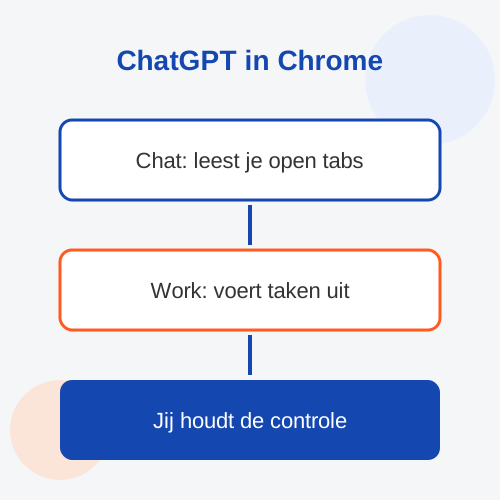
De extensie heeft sinds deze update twee manieren van werken, die in de berichtgeving Chat en Work heten.
In Chat-modus leest ChatGPT mee met wat je al open hebt staan. Je roept dit op door @chrome te noemen in de webversie of desktop-app van ChatGPT. Een voorbeeld uit de berichtgeving: je hebt drie webwinkels open staan en vraagt ChatGPT de prijzen of afmetingen van een product te vergelijken. Je hoeft dan geen links meer te kopiëren.
In Work-modus doet ChatGPT meer dan lezen. Volgens PiunikaWeb kan de assistent registratieformulieren invullen, bestanden downloaden, berichten versturen en tabbladen groeperen. Andere bronnen schrijven dat het ook kan klikken, typen en navigeren over verschillende websites.
PiunikaWeb meldt verder dat de zijbalk nu je volledige gesprekgeschiedenis toont terwijl je browst. Naast Chrome zou de extensie ook werken in Edge, Brave en Opera.
Werkt het met sites waar je ingelogd bent?
Ja. De extensie draait in je gewone browserprofiel en kan daardoor gebruikmaken van bestaande inlogsessies. In de berichtgeving worden Gmail, LinkedIn en Salesforce als voorbeelden genoemd. Dat is handig, maar het betekent ook dat de assistent bij accounts kan waar jij al toegang toe hebt.
Welke toestemming vraagt ChatGPT?
Volgens de berichten vraagt de extensie toestemming voordat ze met een nieuwe website werkt. Je kunt toegang één keer toestaan of voor die specifieke site. De instellingen vind je onder Computer Use in de desktop-app. Als je de browser daar uitschakelt, verdwijnt Chrome uit het @-menu.
OpenAI zegt ook dat de extensie eerst toestemming vraagt voordat ze je browsergeschiedenis gebruikt of bestanden uploadt en downloadt. Chrome kan tijdens de installatie brede rechten vragen, zoals het lezen en aanpassen van websitegegevens en het beheren van tabs en downloads. Een bron wijst erop dat OpenAI zelf waarschuwt dat toegang tot alle websites en tot je browsegeschiedenis gevaarlijke soorten rechten zijn.
Wie kan het gebruiken?
Hier spreken de bronnen elkaar tegen. PiunikaWeb schrijft dat je voor Work-modus minimaal een Plus-abonnement nodig hebt. TechMyMoney meldt dat de extensie voor alle ChatGPT-abonnementen beschikbaar is. Mogelijk gaat het om verschillende onderdelen, maar dat is niet vastgesteld. Controleer daarom de officiële aankondiging van OpenAI voordat je op een van beide rekent. Ook is niet duidelijk hoe snel de uitrol bij alle gebruikers klaar is.
Waarom nu, na het einde van Atlas?
Meerdere media koppelen deze update aan het stopzetten van de ChatGPT Atlas-browser. Daarover schreven we eerder in ons artikel OpenAI stopt ChatGPT Atlas. Waar OpenAI eerst een eigen AI-browser bouwde, haalt het bedrijf nu zijn assistent naar de browsers die mensen al gebruiken.
Wat betekent dit voor jouw bedrijf?
Wat hierna volgt is onze eigen duiding en komt niet uit de bronnen.
Voor een ondernemer is Chat-modus het meest direct bruikbaar. Prijzen van leveranciers naast elkaar zetten, drie offertes vergelijken of een productpagina van een concurrent samenvatten gaat sneller als de assistent al ziet wat jij open hebt staan. Die tijdwinst is makkelijk te testen.
Work-modus vraagt meer voorzichtigheid. Een assistent die berichten verstuurt vanuit je zakelijke mailbox of formulieren invult in je klantsysteem kan fouten maken, en die fouten komen onder jouw naam bij een klant terecht. Een paar praktische afspraken helpen:
- Sluit tabbladen met bankieren, personeelsdossiers of klantgegevens voordat je de assistent laat werken. Een bron geeft hetzelfde advies.
- Geef toegang liever per keer dan blijvend per site.
- Lees formulieren en berichten na voordat ze de deur uitgaan.
- Gebruik de functie niet voor taken waarvan een vergissing duur is.
Daarnaast is er een kant voor je website. Als bezoekers hun AI-assistent steeds vaker laten klikken en formulieren laten invullen, moet je site daar goed tegen kunnen. Duidelijke knoppen, een logisch opgebouwd contactformulier en snelle pagina's helpen mensen en assistenten allebei. Een formulier vol onduidelijke velden is voor beide lastig. Dat is een aandachtspunt bij website-onderhoud en bij een nieuwe website laten maken. Meer ontwikkelingen vind je op onze nieuwspagina.
Hulp nodig bij je website?
Wil je weten of jouw website klaar is voor bezoekers die met AI-assistenten werken? Neem contact met ons op voor een vrijblijvend gesprek.
Bronnen: PiunikaWeb, 9to5Google, PPC Land, Windows Report, TechMyMoney.
Slim starten met AI
Probeer onze gratis AI-bedrijfsnaam-generator of laat je adviseren.
Naam-generator