Microsoft Planner koppelt begin- en einddatum van taken los
Microsoft Planner past een einddatum niet langer automatisch aan als je de begindatum van een taak wijzigt. De uitrol is deze maand afgerond. Wat dit betekent voor jouw planning.
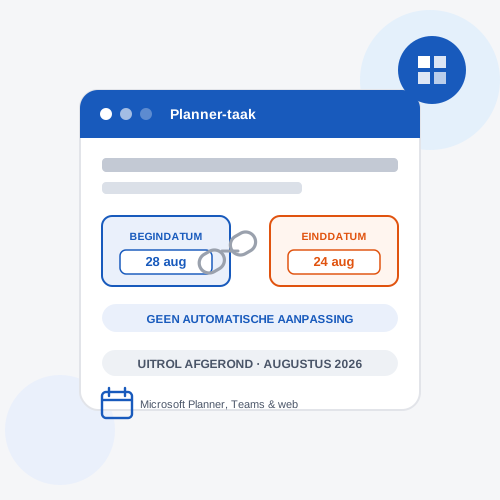
Microsoft heeft in Planner de koppeling tussen de begindatum en de einddatum van een taak losgelaten. Waar de einddatum voorheen altijd op of na de begindatum moest liggen, en Planner een van de twee datums automatisch aanpaste zodra je de andere wijzigde, mag dat nu los van elkaar. Dat meldt M365 Admin op basis van de aankondiging in het Microsoft 365-berichtencentrum (MC1392567), met bevestiging door Topedia Blog.
Wat er precies verandert
Tot nu toe bewaakte Planner een vaste volgorde: een taak kon niet eerder eindigen dan hij begon. Veranderde je de begindatum naar een latere datum dan de bestaande einddatum, dan schoof Planner de einddatum automatisch mee. Die automatische correctie is verdwenen. Je kunt voortaan een begindatum instellen die na de einddatum ligt, of andersom, zonder dat Planner ingrijpt. Wijzig je een van de twee datums, dan blijft de andere gewoon staan zoals je hem had ingevuld.
De wijziging geldt voor Planner in Teams en voor de webversie. De mobiele app volgt tijdens de uitrol nog een tijd de oude, strengere logica, dus daar kan het gedrag tijdelijk verschillen tussen apparaten.
Sinds wanneer en voor wie
De uitrol naar wereldwijde Microsoft 365-omgevingen en naar DoD-tenants begon medio juli 2026 en is deze maand afgerond. Microsoft had de wijziging aanvankelijk pas voor medio oktober gepland, maar heeft die planning naar voren gehaald. De nieuwe werking staat standaard aan voor alle gebruikers, er is geen instelling die een beheerder eerst moet inschakelen.
Waarom dit meer is dan een detail
Voor bedrijven die Planner gebruiken om projecten en deadlines bij te houden, klinkt dit als een kleine aanpassing, maar hij raakt hoe teams hun taken plannen. Bedrijven die werkten met een vaste volgorde tussen start en oplevering, bijvoorbeeld eerst een concept opleveren en dan pas reviewen, konden op de oude automatische aanpassing rekenen om die volgorde te bewaken. Dat vangnet is er niet meer. Ook koppelingen en automatiseringen die op het oude gedrag vertrouwden, zoals een Power Automate-flow die reageert op een verschoven einddatum, kunnen anders gaan werken dan je gewend was.
Wat je nu moet doen
Gebruik je Planner voor projectplanning binnen je bedrijf, controleer dan lopende taken waarbij begin- en einddatum aan elkaar gekoppeld leken te lopen. Kijk ook naar eigen workflows of Power Automate-flows die reageren op wijzigingen in taakdatums, en test of ze nog het gedrag geven dat je verwacht. Werk je met een team dat gewend is dat Planner een fout in de volgorde zelf herstelt, leg dan kort uit dat die controle nu bij de gebruiker zelf ligt.
Wat dit betekent voor jouw bedrijf
Voor kleinere bedrijven die Planner naast Teams en Outlook gebruiken, betekent dit vooral dat je iets nauwkeuriger moet zijn bij het invullen van taakdatums. De flexibiliteit die je erbij krijgt, zoals een deadline eerder zetten dan de geplande startdatum voor een tussentijdse mijlpaal, kan handig zijn, maar vraagt wel dat je zelf checkt of de planning nog klopt. Werk je met Microsoft 365 binnen je bedrijf en wil je dat dit soort wijzigingen niet ongemerkt langskomen? Met onze Microsoft 365-dienst helpen we je bij het inrichten en up-to-date houden van Teams, Planner en de rest van je werkomgeving. Meer nieuws over Microsoft 365 lees je op onze nieuwspagina.
Bron: M365 Admin, met aanvullende bevestiging door Topedia Blog.
Aan de slag met Microsoft 365
Professionele e-mail, Teams en Office, implementatie en training inbegrepen.
Microsoft 365